Virtualisasi VT-x menjadi salah satu fitur penting bagi pengguna yang ingin menjalankan mesin virtual seperti VirtualBox, VMware, maupun Android Emulator.
Tanpa fitur ini, beberapa aplikasi virtualisasi tidak dapat bekerja secara optimal, bahkan ada yang gagal dijalankan sama sekali.
Kabar baiknya, cara mengaktifkan virtualisasi VT-x tidak sesulit yang dibayangkan dan bisa dilakukan hanya dalam beberapa langkah.
di artikel ini, kamu akan mempelajari apa itu VT-x, manfaatnya, serta langkah-langkah mengaktifkannya di laptop atau PC.
Apa Itu Virtualisasi VT-x?
VT-x adalah teknologi virtualisasi yang dikembangkan oleh Intel. Fitur ini memungkinkan prosesor menjalankan beberapa sistem operasi dalam satu komputer secara lebih efisien.
Jika laptop atau PC menggunakan prosesor AMD, fitur serupa biasanya bernama AMD-V atau SVM Mode. Meskipun namanya berbeda, fungsinya hampir sama.
Virtualisasi banyak digunakan untuk:
- Menjalankan VirtualBox atau VMware.
- Menggunakan Android Emulator seperti BlueStacks atau LDPlayer.
- Mencoba sistem operasi Linux tanpa menghapus Windows.
- Keperluan pengembangan aplikasi dan server virtual.
Cara Mengecek Apakah VT-x Sudah Aktif
Sebelum masuk ke BIOS, sebaiknya cek terlebih dahulu apakah virtualisasi sebenarnya sudah aktif.
Caranya cukup mudah:
- Tekan Ctrl + Shift + Esc untuk membuka Task Manager.
- Klik tab Performance.
- Pilih menu CPU.
- Lihat bagian Virtualization.
Jika tertulis Enabled, berarti VT-x sudah aktif dan tidak perlu melakukan pengaturan lagi.
Sebaliknya, jika tertulis Disabled, kamu perlu mengaktifkannya melalui BIOS atau UEFI.
Cara Mengaktifkan Virtualisasi VT-x Melalui BIOS
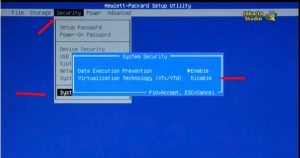
Sebagian besar laptop dan PC mengaktifkan VT-x dari menu BIOS.
Ikuti langkah berikut.
1. Restart Komputer
Simpan pekerjaan yang sedang dilakukan, kemudian restart perangkat.
Saat logo merek laptop muncul, tekan tombol untuk masuk BIOS. Tombolnya bisa berbeda tergantung merek perangkat.
Beberapa tombol yang umum digunakan:
Jika tidak berhasil, lihat petunjuk yang muncul saat proses booting atau cek buku panduan laptop.
2. Masuk ke Menu CPU Configuration
Setelah berhasil masuk BIOS, cari menu seperti:
- Advanced
- CPU Configuration
- Processor
- Security
- System Configuration
Nama menu bisa berbeda pada setiap produsen motherboard maupun laptop.
3. Aktifkan Intel Virtualization Technology
Cari salah satu opsi berikut:
- Intel Virtualization Technology
- Intel VT-x
- Virtualization Technology
- Intel VT-d (berbeda fungsi, tetapi sering berada di lokasi yang sama)
Ubah statusnya menjadi Enabled.
Untuk prosesor AMD, biasanya pilih:
Kemudian ubah menjadi Enabled.
4. Simpan Pengaturan
Setelah selesai:
- Tekan tombol F10.
- Pilih Yes untuk menyimpan perubahan.
- Komputer akan restart secara otomatis.
- Cara Memastikan VT-x Sudah Aktif
Setelah Windows kembali menyala, buka lagi Task Manager.
Masuk ke:
Jika bagian Virtualization sudah berubah menjadi Enabled, berarti proses berhasil dilakukan.
Kamu juga bisa membuka aplikasi VirtualBox atau Android Emulator untuk memastikan fitur virtualisasi sudah dapat digunakan.
VT-x Tidak Muncul di BIOS? Ini Penyebabnya
Pada beberapa komputer, menu virtualisasi tidak terlihat. Hal ini bisa disebabkan oleh beberapa faktor berikut.
Prosesor Tidak Mendukung VT-x
Tidak semua prosesor memiliki fitur virtualisasi. Kamu dapat mengecek spesifikasi prosesor melalui situs resmi Intel atau AMD.
BIOS Belum Diperbarui
Versi BIOS yang terlalu lama terkadang menyembunyikan beberapa fitur. Memperbarui BIOS dapat membantu menampilkan opsi virtualisasi, tetapi lakukan dengan hati-hati karena proses ini memiliki risiko jika gagal.
Virtualisasi Dikunci Pabrikan
Beberapa laptop bisnis atau perangkat milik perusahaan memiliki pengaturan BIOS yang dikunci oleh administrator sehingga pengguna tidak dapat mengubahnya.
Tips Saat Mengaktifkan Virtualisasi
Agar proses berjalan lancar, perhatikan beberapa hal berikut.
- Jangan mengubah pengaturan BIOS selain yang diperlukan.
- Pastikan baterai laptop terisi atau sambungkan charger selama proses.
- Simpan semua pekerjaan sebelum melakukan restart.
- Setelah VT-x aktif, perbarui aplikasi virtualisasi ke versi terbaru agar performanya lebih optimal.
Penutup
Mengaktifkan virtualisasi sebenarnya hanya membutuhkan beberapa menit selama perangkat mendukung fitur tersebut.
Setelah VT-x aktif, berbagai aplikasi virtualisasi, emulator Android, hingga mesin virtual dapat berjalan dengan lebih stabil dan cepat.
Dengan mengikuti panduan di atas, kamu tidak perlu bingung lagi saat mencari cara mengaktifkan virtualisasi VT-x di laptop maupun PC.
PakarPBN
A Private Blog Network (PBN) is a collection of websites that are controlled by a single individual or organization and used primarily to build backlinks to a “money site” in order to influence its ranking in search engines such as Google. The core idea behind a PBN is based on the importance of backlinks in Google’s ranking algorithm. Since Google views backlinks as signals of authority and trust, some website owners attempt to artificially create these signals through a controlled network of sites.
In a typical PBN setup, the owner acquires expired or aged domains that already have existing authority, backlinks, and history. These domains are rebuilt with new content and hosted separately, often using different IP addresses, hosting providers, themes, and ownership details to make them appear unrelated. Within the content published on these sites, links are strategically placed that point to the main website the owner wants to rank higher. By doing this, the owner attempts to pass link equity (also known as “link juice”) from the PBN sites to the target website.
The purpose of a PBN is to give the impression that the target website is naturally earning links from multiple independent sources. If done effectively, this can temporarily improve keyword rankings, increase organic visibility, and drive more traffic from search results.