Merekam layar komputer tidak selalu membutuhkan aplikasi tambahan. Jika kamu menggunakan Windows 11, ada fitur bawaan bernama Snipping Tool yang bisa digunakan untuk merekam aktivitas di layar.
Fitur ini cocok untuk membuat tutorial singkat, merekam langkah penggunaan aplikasi, atau menyimpan bagian tertentu dari aktivitas desktop.
Menariknya, kamu tidak perlu memasang aplikasi perekam layar pihak ketiga. Cukup menggunakan Snipping Tool yang sudah tersedia di Windows 11.
Prosesnya juga relatif sederhana karena tampilan aplikasinya dibuat untuk kebutuhan screenshot dan perekaman layar secara cepat.
Snipping Tool merupakan aplikasi bawaan Windows yang awalnya dikenal sebagai alat untuk mengambil screenshot.
Pada versi Windows 11 yang lebih baru, Microsoft menambahkan kemampuan untuk merekam layar sehingga pengguna tidak perlu selalu mengandalkan aplikasi tambahan.
Fitur perekaman ini memungkinkan kamu memilih area tertentu di layar sebelum proses recording dimulai. Jadi, kamu tidak harus merekam seluruh tampilan monitor jika hanya membutuhkan bagian tertentu.
Hasil rekaman kemudian dapat disimpan sebagai file video dan digunakan kembali sesuai kebutuhan.
Sebelum mulai, pastikan Windows 11 yang kamu gunakan sudah mendapatkan versi Snipping Tool yang mendukung screen recording.
1. Buka Snipping Tool
Klik tombol Start di taskbar, kemudian ketik Snipping Tool pada kolom pencarian.
Klik aplikasi tersebut untuk membukanya.
Kamu juga bisa menggunakan shortcut keyboard Windows + Shift + S untuk membuka fitur Snipping Tool dengan cepat. Namun, jika ingin merekam layar, lebih mudah membuka aplikasi secara langsung agar seluruh opsi yang tersedia dapat terlihat.
2. Pilih Mode Rekam Layar
Setelah Snipping Tool terbuka, perhatikan bagian atas aplikasi. Biasanya tersedia pilihan untuk mengambil gambar atau melakukan perekaman layar.
Pilih ikon atau mode Record. Setelah mode tersebut aktif, klik tombol New untuk memulai proses pemilihan area layar.
Pada tahap ini kamu belum langsung melakukan perekaman. Windows akan meminta kamu menentukan bagian layar yang ingin direkam.
3. Tentukan Area yang Ingin Direkam
Klik dan tahan mouse, kemudian tarik untuk membuat kotak pada area layar yang ingin direkam.
Misalnya, kamu ingin membuat tutorial menggunakan sebuah aplikasi. Kamu bisa memilih hanya bagian jendela aplikasi tersebut tanpa merekam seluruh desktop.
Setelah area sesuai, periksa kembali ukurannya. Pastikan semua bagian penting yang ingin ditampilkan sudah masuk ke dalam kotak perekaman.
4. Mulai Merekam
Jika area sudah dipilih, klik tombol Start atau tombol perekaman yang tersedia.
Snipping Tool kemudian mulai merekam aktivitas pada area yang telah kamu tentukan.
Sekarang kamu bisa menjalankan langkah-langkah yang ingin direkam. Misalnya membuka menu aplikasi, melakukan pengaturan Windows, atau menunjukkan cara menggunakan sebuah fitur.
Sebaiknya hindari gerakan mouse yang terlalu cepat agar hasil video lebih mudah diikuti.
5. Hentikan Rekaman
Setelah semua aktivitas selesai, klik tombol Stop pada panel perekaman.
Snipping Tool akan menghentikan proses recording dan menampilkan hasil video.
Kamu dapat melihat kembali rekaman tersebut sebelum menyimpannya. Jika hasilnya sudah sesuai, lanjutkan ke tahap penyimpanan.
6. Simpan Video Hasil Rekaman
Klik tombol Save atau ikon penyimpanan pada Snipping Tool.
Pilih lokasi penyimpanan yang mudah ditemukan, kemudian masukkan nama file sesuai kebutuhan. Setelah itu klik Save.
Video hasil rekaman biasanya disimpan dalam format video yang dapat diputar menggunakan pemutar media pada Windows.
Cara Merekam Bagian Layar Tertentu
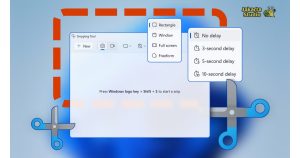
Salah satu kelebihan Snipping Tool adalah kemampuan memilih area sebelum melakukan perekaman. Fitur ini berguna jika kamu tidak ingin memperlihatkan seluruh isi desktop.
Contohnya, ketika membuat tutorial Microsoft Word, kamu cukup memilih area jendela Word. Tampilan taskbar, aplikasi lain, atau bagian desktop yang tidak diperlukan tidak perlu ikut masuk dalam video.
Cara tersebut juga membuat hasil tutorial terlihat lebih fokus dan tidak terlalu banyak menampilkan informasi yang tidak berhubungan dengan materi.
Hal yang Perlu Diperhatikan
Sebelum menggunakan fitur rekam layar, pastikan ruang penyimpanan komputer masih mencukupi. Video dapat membutuhkan kapasitas penyimpanan lebih besar dibandingkan screenshot, terutama jika durasi rekamannya panjang.
Perhatikan juga notifikasi yang muncul selama proses recording. Pesan WhatsApp, email, atau pemberitahuan aplikasi lain bisa ikut terlihat jika berada di area yang direkam.
Jika opsi Record tidak muncul, kemungkinan versi Snipping Tool yang terpasang belum mendukung fitur tersebut atau aplikasi belum diperbarui. Kamu dapat memeriksa pembaruan aplikasi melalui Microsoft Store.
Menggunakan Snipping Tool untuk merekam layar memiliki beberapa keuntungan. Pertama, kamu tidak perlu memasang software tambahan. Kedua, penggunaannya cukup sederhana sehingga cocok untuk kebutuhan perekaman ringan.
Fitur pemilihan area juga menjadi nilai tambah karena kamu dapat menentukan bagian layar yang ingin direkam. Hal ini sangat membantu ketika membuat tutorial atau video demonstrasi sederhana.
Namun, Snipping Tool bukan ditujukan sebagai aplikasi editing video profesional. Jika membutuhkan fitur seperti pemotongan kompleks, efek, transisi, overlay, atau pengaturan audio yang lebih lengkap, kamu mungkin membutuhkan editor video tambahan.
Kesimpulan
Snipping Tool tidak hanya berguna untuk mengambil screenshot. Pada Windows 11, aplikasi ini juga dapat digunakan untuk merekam aktivitas layar dengan cara yang cukup praktis.
Kamu hanya perlu membuka Snipping Tool, memilih mode Record, menentukan area layar, memulai perekaman, lalu menyimpan hasilnya.
Untuk kebutuhan seperti membuat tutorial sederhana atau merekam langkah penggunaan aplikasi, cara menggunakan Snipping Tool untuk rekam layar bisa menjadi pilihan praktis tanpa perlu memasang aplikasi perekam tambahan.
PakarPBN
A Private Blog Network (PBN) is a collection of websites that are controlled by a single individual or organization and used primarily to build backlinks to a “money site” in order to influence its ranking in search engines such as Google. The core idea behind a PBN is based on the importance of backlinks in Google’s ranking algorithm. Since Google views backlinks as signals of authority and trust, some website owners attempt to artificially create these signals through a controlled network of sites.
In a typical PBN setup, the owner acquires expired or aged domains that already have existing authority, backlinks, and history. These domains are rebuilt with new content and hosted separately, often using different IP addresses, hosting providers, themes, and ownership details to make them appear unrelated. Within the content published on these sites, links are strategically placed that point to the main website the owner wants to rank higher. By doing this, the owner attempts to pass link equity (also known as “link juice”) from the PBN sites to the target website.
The purpose of a PBN is to give the impression that the target website is naturally earning links from multiple independent sources. If done effectively, this can temporarily improve keyword rankings, increase organic visibility, and drive more traffic from search results.
Streaming Film
Nonton Film gratis
Jasa Backlink
Download Anime Batch