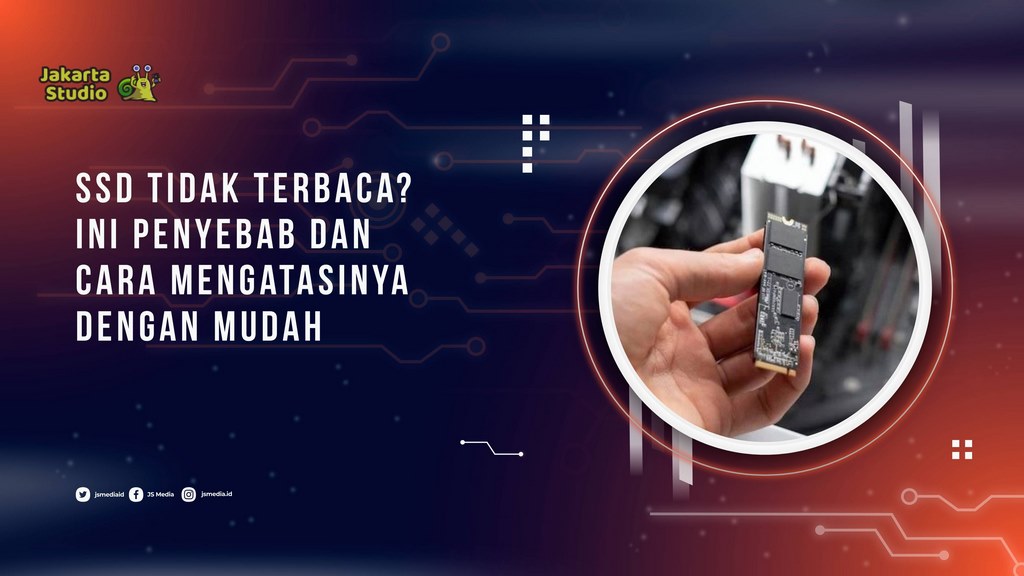
SSD (Solid State Drive) menjadi pilihan banyak pengguna komputer karena memiliki kecepatan baca dan tulis yang jauh lebih tinggi dibandingkan hard disk biasa.
Namun, bukan berarti perangkat ini bebas dari masalah. Salah satu kendala yang cukup sering dialami adalah SSD tidak terbaca oleh komputer, baik saat booting, di BIOS, maupun di Windows.
Jika kamu mengalami masalah ini, jangan langsung menganggap SSD rusak.
Ada berbagai penyebab yang bisa membuat SSD tidak terdeteksi, dan sebagian besar masih bisa diperbaiki dengan langkah sederhana. Berikut penjelasan lengkapnya.
Penyebab SSD Tidak Terbaca
Sebelum mencoba memperbaikinya, penting untuk mengetahui apa yang menjadi penyebab masalah tersebut.
Beberapa penyebab yang paling umum antara lain:
- Kabel SATA atau kabel daya longgar.
- Slot M.2 tidak terpasang dengan benar.
- SSD belum diinisialisasi di Windows.
- Driver penyimpanan bermasalah.
- Pengaturan BIOS berubah.
- Firmware SSD sudah usang.
- SSD mengalami kerusakan fisik.
Mengetahui penyebabnya akan membantu kamu menentukan solusi yang paling tepat.
Cara Mengatasi SSD Tidak Terbaca
Berikut beberapa cara yang bisa kamu coba satu per satu.
1. Periksa Koneksi SSD
Langkah pertama adalah memastikan SSD terpasang dengan benar.
Jika menggunakan SSD SATA:
- Periksa kabel SATA.
- Pastikan kabel daya terhubung dengan baik.
- Coba gunakan port SATA lain di motherboard.
Jika menggunakan SSD M.2:
- Lepaskan SSD.
- Bersihkan bagian konektor dengan hati-hati.
- Pasang kembali hingga benar-benar rapat.
Sering kali masalah hanya disebabkan oleh koneksi yang kurang sempurna.
2. Cek Apakah SSD Terdeteksi di BIOS
Masuk ke BIOS atau UEFI saat komputer dinyalakan.
Jika SSD sudah muncul di BIOS, berarti perangkat masih terdeteksi oleh motherboard. Masalah kemungkinan berada pada sistem operasi.
Namun jika SSD tidak muncul sama sekali, kemungkinan terdapat masalah pada koneksi, kompatibilitas, atau kerusakan hardware.
3. Periksa Disk Management
Kadang SSD sebenarnya sudah terbaca, tetapi belum muncul di File Explorer.
Caranya:
- Tekan Windows + X.
- Pilih Disk Management.
- Cari disk yang berstatus Unknown, Not Initialized, atau Unallocated.
Jika SSD masih baru, kamu bisa melakukan inisialisasi disk lalu membuat partisi baru agar dapat digunakan.
Catatan: Jangan melakukan format jika SSD masih berisi data penting.
4. Update Driver Storage
Driver yang bermasalah juga bisa menyebabkan SSD tidak dikenali.
Langkahnya:
- Klik kanan tombol Start.
- Pilih Device Manager.
- Buka bagian Disk Drives.
- Klik kanan SSD.
- Pilih Update Driver.
Kamu juga bisa mengunduh driver chipset terbaru dari situs resmi produsen motherboard agar kompatibilitas penyimpanan menjadi lebih baik.
5. Ubah Pengaturan BIOS
Beberapa pengaturan BIOS dapat memengaruhi deteksi SSD.
Periksa beberapa hal berikut:
- Mode SATA menggunakan AHCI.
- Slot M.2 dalam keadaan aktif.
- Urutan boot sudah benar.
- Fitur RAID tidak aktif jika memang tidak digunakan.
Setelah melakukan perubahan, simpan pengaturan lalu restart komputer.
6. Coba SSD di Komputer Lain
Untuk memastikan sumber masalah, pasang SSD pada komputer lain.
Jika SSD dapat terbaca, kemungkinan masalah berasal dari motherboard, kabel, atau sistem operasi komputer sebelumnya.
Sebaliknya, jika tetap tidak terbaca di perangkat lain, kemungkinan SSD memang mengalami kerusakan.
7. Update Firmware SSD
Produsen SSD biasanya menyediakan pembaruan firmware yang dapat memperbaiki bug maupun meningkatkan stabilitas.
Jika SSD masih terdeteksi sebagian, gunakan aplikasi resmi dari produsen SSD untuk memeriksa apakah tersedia pembaruan firmware.
Lakukan proses update sesuai petunjuk agar tidak terjadi kegagalan saat pembaruan berlangsung.
8. Gunakan Command Prompt
Apabila SSD terdeteksi tetapi mengalami error partisi, kamu dapat mencoba memperbaikinya menggunakan Command Prompt.
Jalankan Command Prompt sebagai Administrator, kemudian gunakan perintah: (chkdsk X: /f)
Ganti huruf X dengan drive SSD yang bermasalah.
Perintah ini akan memeriksa sekaligus memperbaiki kesalahan pada sistem file jika memungkinkan.
Kapan SSD Perlu Diganti?
Jika sudah mencoba berbagai cara tetapi SSD tetap tidak terbaca, terutama di BIOS maupun komputer lain, kemungkinan besar perangkat mengalami kerusakan permanen.
Beberapa tanda SSD mulai rusak antara lain:
- Sering menghilang dari sistem.
- Muncul suara atau panas tidak normal (pada SSD SATA dengan casing tertentu).
- Komputer sering mengalami freeze saat mengakses SSD.
- Proses baca dan tulis gagal berulang kali.
- Kapasitas SSD berubah menjadi 0 GB atau tidak terbaca sama sekali.
Dalam kondisi tersebut, sebaiknya segera lakukan proses pemulihan data jika masih memungkinkan, kemudian pertimbangkan untuk mengganti SSD dengan yang baru.
Tips Agar SSD Tetap Awet
Agar masalah serupa tidak mudah terjadi, lakukan beberapa langkah pencegahan berikut:
- Hindari mematikan komputer secara paksa.
- Sisakan ruang kosong minimal 15–20% dari kapasitas SSD.
- Perbarui firmware secara berkala jika tersedia.
- Gunakan power supply yang stabil dan berkualitas.
- Lakukan backup data penting secara rutin.
Penutup
Masalah SSD tidak terbaca memang bisa membuat panik, apalagi jika di dalamnya terdapat data penting. Namun, penyebabnya tidak selalu karena SSD rusak.
Koneksi yang longgar, pengaturan BIOS, driver, hingga partisi yang belum diinisialisasi sering menjadi penyebab utama.
Dengan melakukan pemeriksaan secara bertahap mulai dari hardware hingga software, peluang untuk mengembalikan SSD agar dapat digunakan kembali akan jauh lebih besar.
Jika semua langkah sudah dicoba tetapi hasilnya tetap sama, penggantian SSD menjadi solusi terakhir yang sebaiknya dipertimbangkan.
PakarPBN
A Private Blog Network (PBN) is a collection of websites that are controlled by a single individual or organization and used primarily to build backlinks to a “money site” in order to influence its ranking in search engines such as Google. The core idea behind a PBN is based on the importance of backlinks in Google’s ranking algorithm. Since Google views backlinks as signals of authority and trust, some website owners attempt to artificially create these signals through a controlled network of sites.
In a typical PBN setup, the owner acquires expired or aged domains that already have existing authority, backlinks, and history. These domains are rebuilt with new content and hosted separately, often using different IP addresses, hosting providers, themes, and ownership details to make them appear unrelated. Within the content published on these sites, links are strategically placed that point to the main website the owner wants to rank higher. By doing this, the owner attempts to pass link equity (also known as “link juice”) from the PBN sites to the target website.
The purpose of a PBN is to give the impression that the target website is naturally earning links from multiple independent sources. If done effectively, this can temporarily improve keyword rankings, increase organic visibility, and drive more traffic from search results.