Laptop yang terasa lag, layar berkedip, atau performa grafis menurun sering kali membuat pengguna merasa kesal. Salah satu solusi sederhana yang bisa dicoba adalah melakukan refresh VGA laptop.
Cara ini dapat membantu sistem memuat ulang driver kartu grafis tanpa harus melakukan restart perangkat.
Banyak pengguna belum mengetahui bahwa sistem operasi Windows memiliki fitur khusus untuk me-refresh driver grafis secara instan.
Selain itu, ada beberapa metode lain yang dapat digunakan untuk menyegarkan kinerja VGA agar laptop kembali berjalan lebih optimal.
Berikut penjelasan lengkap mengenai cara refresh VGA laptop yang bisa kamu coba.
Apa Itu Refresh VGA Laptop?
Refresh VGA adalah proses memuat ulang driver kartu grafis atau Graphics Processing Unit (GPU) yang digunakan laptop.
Ketika driver mengalami error ringan, tampilan layar bisa menjadi tidak responsif, muncul glitch, atau bahkan mengalami lag saat membuka aplikasi tertentu.
Dengan melakukan refresh, sistem akan mencoba menjalankan kembali driver grafis tanpa perlu mematikan laptop.
Cara ini cukup efektif untuk mengatasi masalah ringan yang berhubungan dengan tampilan.
Cara Refresh VGA Laptop dengan Shortcut Keyboard
Metode paling cepat untuk refresh VGA di Windows adalah menggunakan kombinasi tombol keyboard.
Langkah-langkah:
- Pastikan laptop dalam kondisi menyala.
- Tekan tombol Windows + Ctrl + Shift + B secara bersamaan.
- Layar akan berkedip sesaat.
- Kamu akan mendengar suara beep singkat.
- Tunggu beberapa detik hingga tampilan kembali normal.
Shortcut ini aman digunakan dan tidak akan menghapus data yang sedang dikerjakan. Sistem hanya melakukan restart pada driver grafis yang sedang berjalan.
Cara Refresh VGA Melalui Device Manager
Jika shortcut keyboard tidak memberikan hasil yang diharapkan, kamu bisa mencoba me-refresh driver melalui Device Manager.
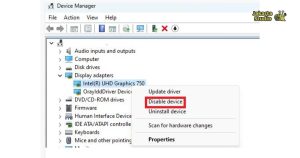
Langkah-langkah:
- Klik kanan tombol Start.
- Pilih Device Manager.
- Cari menu Display Adapters.
- Klik tanda panah untuk melihat VGA yang digunakan.
- Klik kanan pada nama VGA.
- Pilih Disable Device.
- Tunggu beberapa detik.
- Klik kanan kembali lalu pilih Enable Device.
Cara ini akan membuat driver grafis dimuat ulang sehingga masalah tampilan ringan dapat teratasi.
Update Driver VGA Agar Performa Lebih Stabil
Terkadang masalah VGA bukan disebabkan oleh sistem yang perlu di-refresh, melainkan driver yang sudah usang.
Cara memperbarui driver VGA:
- Buka Device Manager.
- Masuk ke menu Display Adapters.
- Klik kanan pada VGA.
- Pilih Update Driver.
- Klik Search Automatically for Drivers.
- Ikuti proses hingga selesai.
Driver yang lebih baru biasanya membawa perbaikan bug dan peningkatan kompatibilitas dengan aplikasi terbaru.
Restart Laptop Jika Masalah Belum Teratasi
Apabila refresh VGA tidak berhasil mengatasi kendala yang muncul, lakukan restart laptop secara normal.
Restart akan memuat ulang seluruh komponen sistem termasuk:
- Driver VGA
- RAM
- Proses latar belakang
- Layanan Windows
Metode ini sering kali menjadi solusi paling efektif ketika laptop mengalami error grafis yang cukup berat.
Kapan VGA Perlu Direfresh?
Beberapa tanda berikut menunjukkan bahwa VGA laptop mungkin perlu di-refresh:
- Layar berkedip tiba-tiba.
- Tampilan freeze sesaat.
- Game mengalami stuttering.
- Aplikasi desain grafis terasa lambat.
- Muncul glitch atau artefak visual.
- Monitor eksternal tidak terdeteksi dengan benar.
Jika gejala tersebut sering terjadi, kamu juga perlu memeriksa kondisi driver dan suhu laptop untuk memastikan tidak ada masalah pada perangkat keras.
Penutup
Cara refresh VGA laptop sebenarnya sangat mudah dan dapat dilakukan dalam hitungan detik. Metode tercepat adalah menggunakan shortcut Windows + Ctrl + Shift + B yang akan memuat ulang driver grafis tanpa perlu restart.
Jika masalah masih muncul, kamu bisa mencoba me-refresh driver melalui Device Manager atau memperbarui driver ke versi terbaru.
Dengan melakukan langkah-langkah tersebut, performa tampilan laptop biasanya akan kembali normal dan lebih responsif saat digunakan untuk bekerja, belajar, maupun bermain game.
PakarPBN
A Private Blog Network (PBN) is a collection of websites that are controlled by a single individual or organization and used primarily to build backlinks to a “money site” in order to influence its ranking in search engines such as Google. The core idea behind a PBN is based on the importance of backlinks in Google’s ranking algorithm. Since Google views backlinks as signals of authority and trust, some website owners attempt to artificially create these signals through a controlled network of sites.
In a typical PBN setup, the owner acquires expired or aged domains that already have existing authority, backlinks, and history. These domains are rebuilt with new content and hosted separately, often using different IP addresses, hosting providers, themes, and ownership details to make them appear unrelated. Within the content published on these sites, links are strategically placed that point to the main website the owner wants to rank higher. By doing this, the owner attempts to pass link equity (also known as “link juice”) from the PBN sites to the target website.
The purpose of a PBN is to give the impression that the target website is naturally earning links from multiple independent sources. If done effectively, this can temporarily improve keyword rankings, increase organic visibility, and drive more traffic from search results.